Streamování obrazu z IP kamery na vaši webou stránku nebo přímo na Youtube, Facebook a další. Využití se Skype apod.
FAQ: Streamování obrazu z IP kamery na vaši webou stránku nebo přímo na Youtube, Facebook a další. Využití se Skype apod.
Zobrazit živý obraz z kamery na vašich stránkách nebo např. přímo na Youtube je poměrně snadná záležitost. Obraz můžete streamovat bez obslužného softwaru, tedy bez použití PC. Na druhou stranu s obslužným SW můžete stream v reálném čase upravit, míchat více kanálů do sebe či je střídat nebo třeba použít různé zdroje zvuku.
V následujících řádcích se dozvíte:
Jak implementovat obraz do vaší webové stránky nebo video přehrávače (I)
Jak živě vysílat na Youtube (II)
Jak streamovat do dalších služeb (Facebook apod.) pomocí obslužného SW (III)
Jak připojit jakoukoliv IP kameru do komunikátorů jako je Skype, Teams, WhatsApp, Viber a další (IV)
I. Implementace obrazu z kamery do vaší webové stránky
Každá dnešní IP kamera podporuje protokol RTSP, který lze snadno zobrazit ve video přehrávači (např. VLC) nebo tento stream si můžete integrovat do vaší webové stránky.
Formát streamu pro kamery a XVR/NVR Dahua je:
rtsp://<jmeno>:<heslo>@<ip>:<port>/cam/realmonitor?channel=<channelNo>&subtype=<typeNo>
Např. tedy:
rtsp://admin:admin@10.7.6.67:554/cam/realmonitor?channel=1&subtype=1
channel = číslo kanálu, u IP kamery je to 1, u NVR/XVR pak dle požadovaného kanálu
subtype = výběr streamu, 0 = hlavní stream, 1 = 1. extra stream, 2 = 2. extra stream.
Pokud by byl požadavek na anonymní stream bez potřeby zadávání jména a hesla, tak některé kamery Dahua umí vypnout autentifikaci v rámci Onvif protokolu: menu Síť - Platforma přístupu - záložka Onvif - Oveření vypnout a dále přidání parametru "&proto=Onvif" nakonec URL, např.:
rtsp://10.7.6.67:554:554/cam/realmonitor?channel=1&subtype=1&proto=Onvif
Detailní nastavení VLC pro zobrazení streamu a příklady HTML kódu pro implementaci videa na váš web najdete na Dahua Wiki
RTSP standardně běží v Unicastu. Pokud byste pro RTSP chtěli využít Multicast, zkontrolujte zda jej máte zapnutý. Viz návod zde.
Ještě jednodušší způsob je, pokud kamera podporuje starší kodek MJPEG. To zjistíte v popisu kamery na naších stránkách nebo na webu výrobce. V dnešní době podporují MJPEG kodek jen některé modely a často jen v substreamu. Ale i substream lze nastavit na slušné rozlišení. Implementace MJPEG streamu je velmi jednoduchá pomocí linku:
http://
Subtype=1 znamená substream č.1 (nezapomeňte substream č.1 (nebo 2) na kameře zapnout, nastavit MJPEG kodek a požadované rozlišení).
Podobným způsobem můžete implementovat aktuální JPEG obrázek (MJPEG nemusí být podporován):
http://<ip>/cgi-bin/snapshot.cgi?[channel=<channelNo>] např. tedy http://10.7.6.67/cgi-bin/snapshot.cgi?[channel=1]
Pokud byste chtěli využít zabezpečený protokol HTTPS, tak postupujte dle manuálu k IP kamerám Dahua (str. 80).
II. Živé vysílání na Youtube
Některé novější IP kamery podporují i protokol RTMP, který Youtube podporuje. Není tedy třeba žádný další obslužný SW. U Dahua jej podporuje většina kamer. Podmínkou je, aby ve specifikaci byla uvedena podpora protokolu RTMP. Seznam kamer s podporou RTMP zde. Také různé kamery Hikvision mají podporu RTMP protokolu - návod pro HIK zde. Některé značky kamer sice podporují potřebný protokol RTMP, ale i tak streamování na Youtube nepodporují.
1. Nastavte H.264 kódování pro všechny streamy

2. Nastavte audio kódování na kodek AAC

3. Zkontrolujte, že IP kamera má přístup na internet, např. pomocí volby P2P

4. Přihlaste se na Youtube a vyberte volbu Spustit živé vysílání

5. Youtube se přepne do Studio módu do (live streamování)

6. Po kliknutí na tlačítko Vytvořit Stream se zobrazí okno s webovou adresou serveru

7. Zkopírujte tuto adresu a klíč streamu do RTMP nastavení v kameře ve formátu: URL serveru/klíč. Např. tedy rtmp://a.rtmp.youtube.com/live2/uzrz-38a0-17mj-a5tb

III. Živé vysílání na Facebook, Twitch, Twitter a další s pomocí softwaru
Jiné platformy kromě Youtube vyžadují protokoly, které kamery obvykle nepodporují. Často to bývá zabezpečený RTMPS nebo i další. Pro tyto služby je již potřeba online spuštěný obslužný software, který dokáže RTSP stream z kamery náležitě upravit. Výhoda je, že můžete nastavit libovolné prolínání kanálů, vkládat text do obrazu, měnit zvukovou stopu apod.
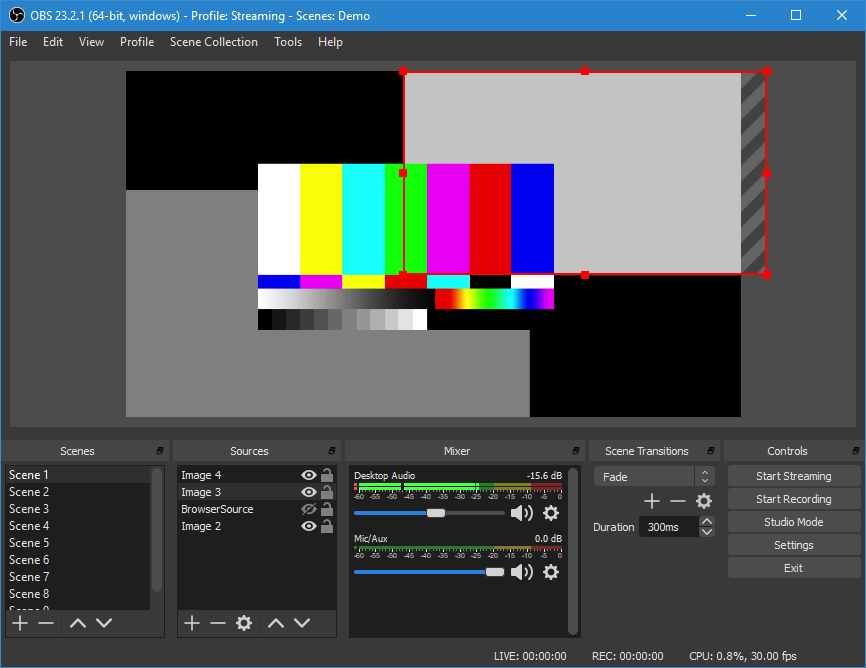
Těchto SW je celá řada. Můžete vyzkoušet např. open source Open Broadcaster (OBS). Návod na jeho použití s Dahuou najdete na Dahua Wiki. Další populární SW je např. zdarma dostupný Xsplit. Návod jak přidat RTSP stream do Xsplit najdete na FAQ Xsplitu.
IV. Připojení jakékoliv IP kamery do komunikátorů jako je Skype, Teams, WhatsApp, Viber a další
Standardně všechny komunikátory jako je Skype atd. vyžadují jako zdroj videa USB webovou kameru. Ale pomocí free aplikace SplitCam, můžete jako video zdroj využít jakoukoliv IP kameru, resp. její RTSP stream. SplitCam vytvoří virtuální videovladač, který již může použít jakýkoliv komunikátor nebo jiná aplikace. Program umožňuje i míchání více zdrojů dohromady - např. stream z IP kamery, text a slideshow obrázků. Ovládání je triviální.
1. Do SplitCam přidejte vaší IP kameru

2. Zadejte cestu k RTSP streamu (viz I. kapitola "Implementace obrazu z kamery do vaší webové stránky") a klikněte na tlačítko Add

3. V hlavním okně SplitCam nyní již uvidíte obrázek z vaší přidané IP kamery

4. Otevřete svůj komunikátor (např. Skype) a vyberte zdroj videa "SplitCam Video Driver"

Webcam Studio je podobný program pro Linux.